Abrir o site
Documentação do aplicativo

Amuletta: loja virtual de acessórios

A Amuletta é uma aplicação web responsiva de e-commerce para uma marca (fictícia) de acessórios femininos. Pelo celular ou pelo computador, a cliente navega pelo catálogo, encontra as peças que procura, guarda favoritas, monta a sacola e finaliza a compra.

TipoAplicação web (e-commerce)
Usuário principalCliente da loja
PlataformasComputador e celular
TecnologiasHTML, CSS e JavaScript

Quem utiliza o aplicativo

Usuário principal

Cliente / visitante

Pessoa que procura acessórios (colares, brincos, anéis, pulseiras, bolsas e acessórios de cabelo) para uso próprio ou para presentear. Usa todas as funções: navega, busca, filtra, favorita, compra e se cadastra na newsletter. Não precisa criar conta para comprar.

Usuário indireto

Equipe da loja

Recebe os pedidos finalizados (número, itens, total, forma de pagamento e endereço de entrega) e a lista de e-mails da newsletter, usada para divulgar lançamentos e promoções.

Principais funções

O aplicativo tem oito funções principais. A tabela resume para que serve cada uma, quem usa, o resultado esperado e como esse resultado aparece na tela.

FunçãoPara que serveUsuárioResultado esperadoComo é apresentado
1. Catálogo de produtosMostrar as peças à vendaClienteCliente conhece produtos e preçosGrade de cards com imagem, nome, preço e parcelamento
2. BuscaEncontrar uma peça pelo nomeClienteSó os produtos que correspondem ao textoGrade atualizada a cada letra e contador de resultados
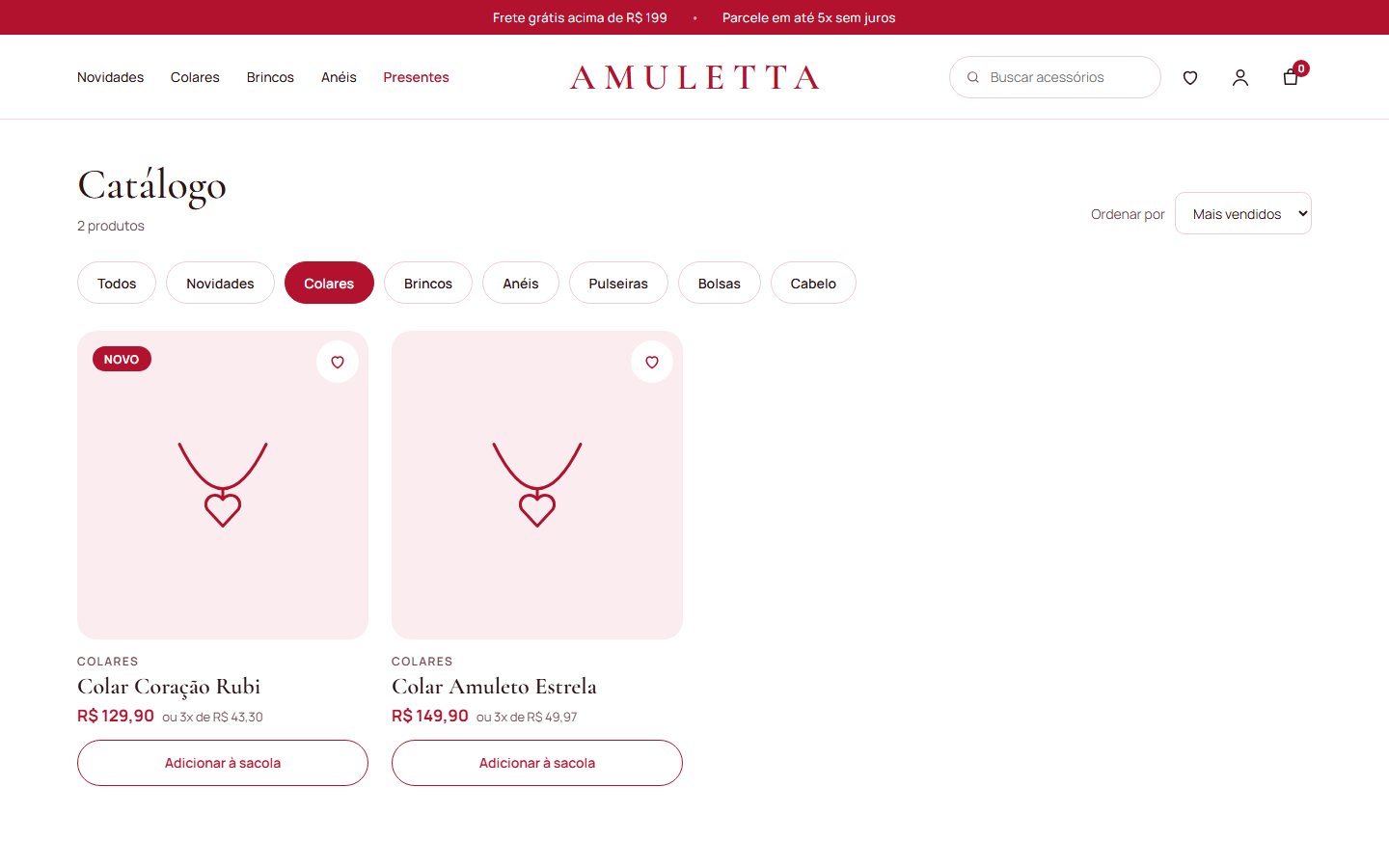
3. Filtro por categoriaVer só um tipo de acessórioClienteLista restrita à categoria escolhidaBotão da categoria destacado em vermelho e grade filtrada
4. OrdenaçãoOrganizar a lista por critérioClienteProdutos na ordem escolhidaGrade reorganizada
5. Detalhes do produtoVer informações completas de uma peçaClienteCliente decide se compraJanela sobreposta com imagem ampliada e descrição
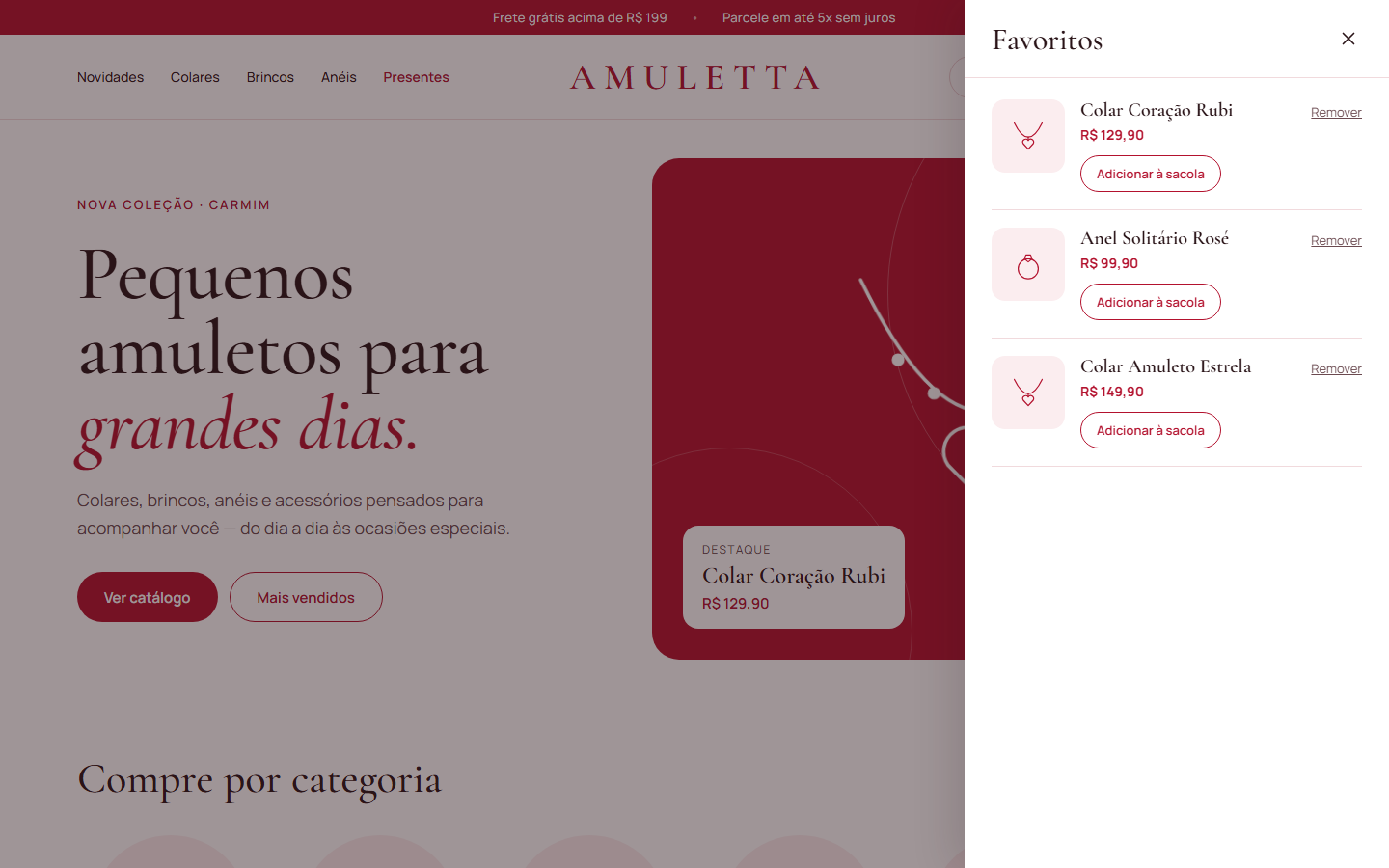
6. FavoritosGuardar peças para ver depoisClienteLista de peças salvasCoração preenchido, número no ícone e painel lateral
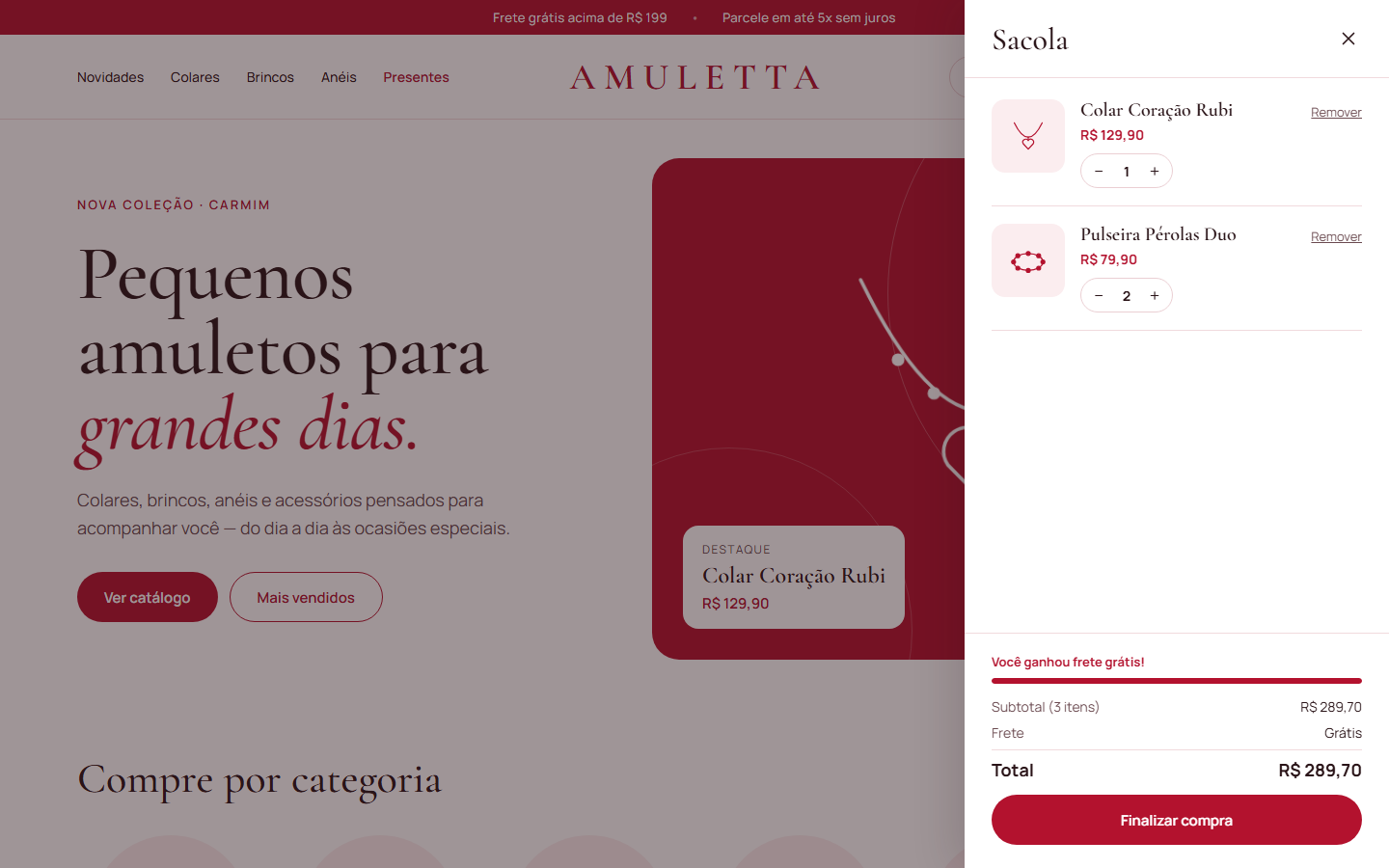
7. Sacola de comprasReunir as peças que serão compradasClienteItens, quantidades e valores calculadosPainel lateral com lista, barra de frete grátis e resumo de valores
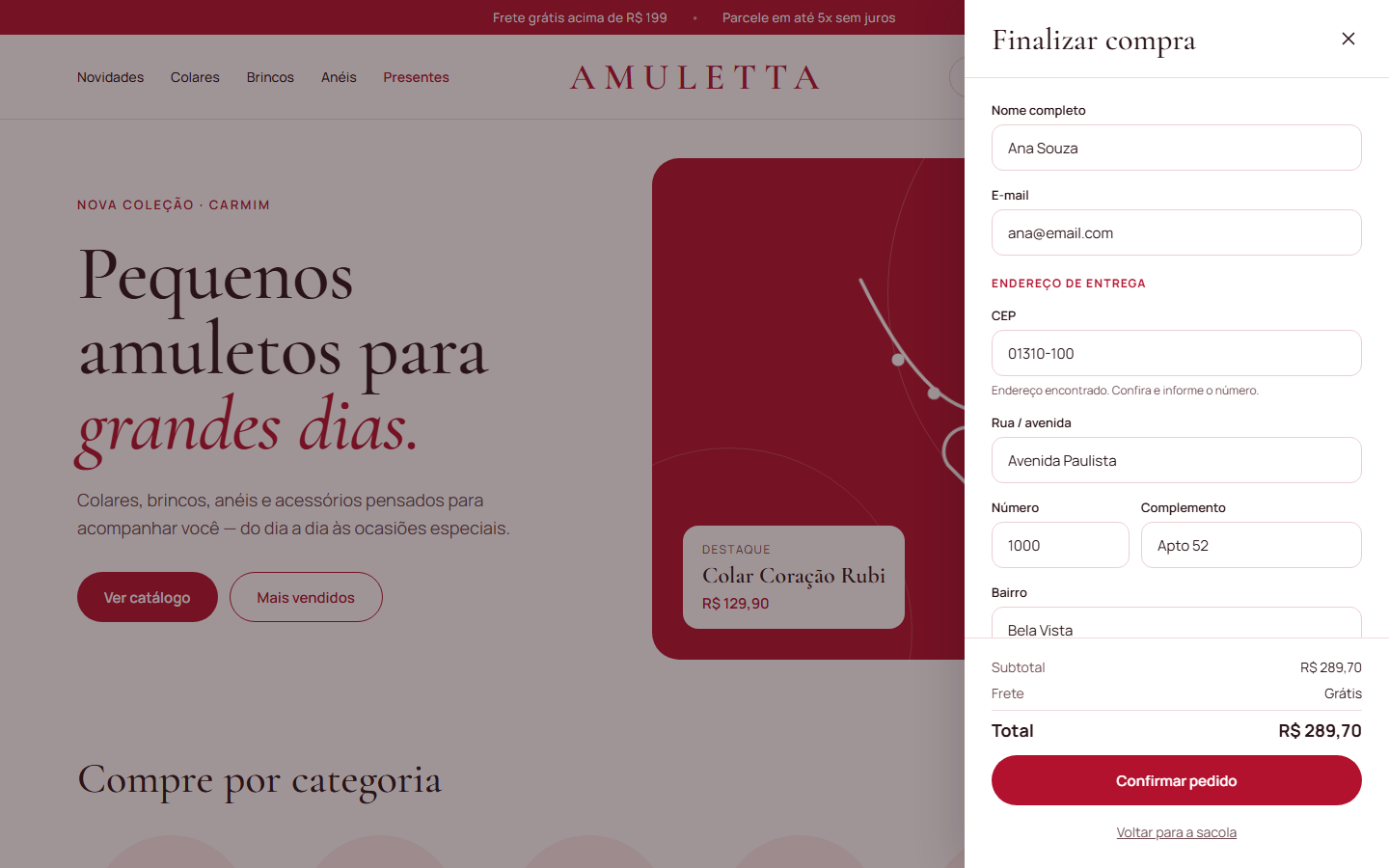
8. Finalizar compraConcluir o pedidoCliente (e equipe da loja, que recebe o pedido)Pedido registrado com númeroFormulário e tela de confirmação com número do pedido
Extra: NewsletterCadastrar e-mail para receber novidadesCliente (e equipe de marketing)E-mail cadastradoAviso de confirmação na parte de baixo da tela

Detalhamento de cada função

1

Catálogo de produtos (vitrine)

Para que serve

Apresentar todos os produtos à venda de forma visual e organizada, para a cliente conhecer a coleção.

Quem utiliza

Cliente / visitante, logo ao abrir o site.

Como funciona

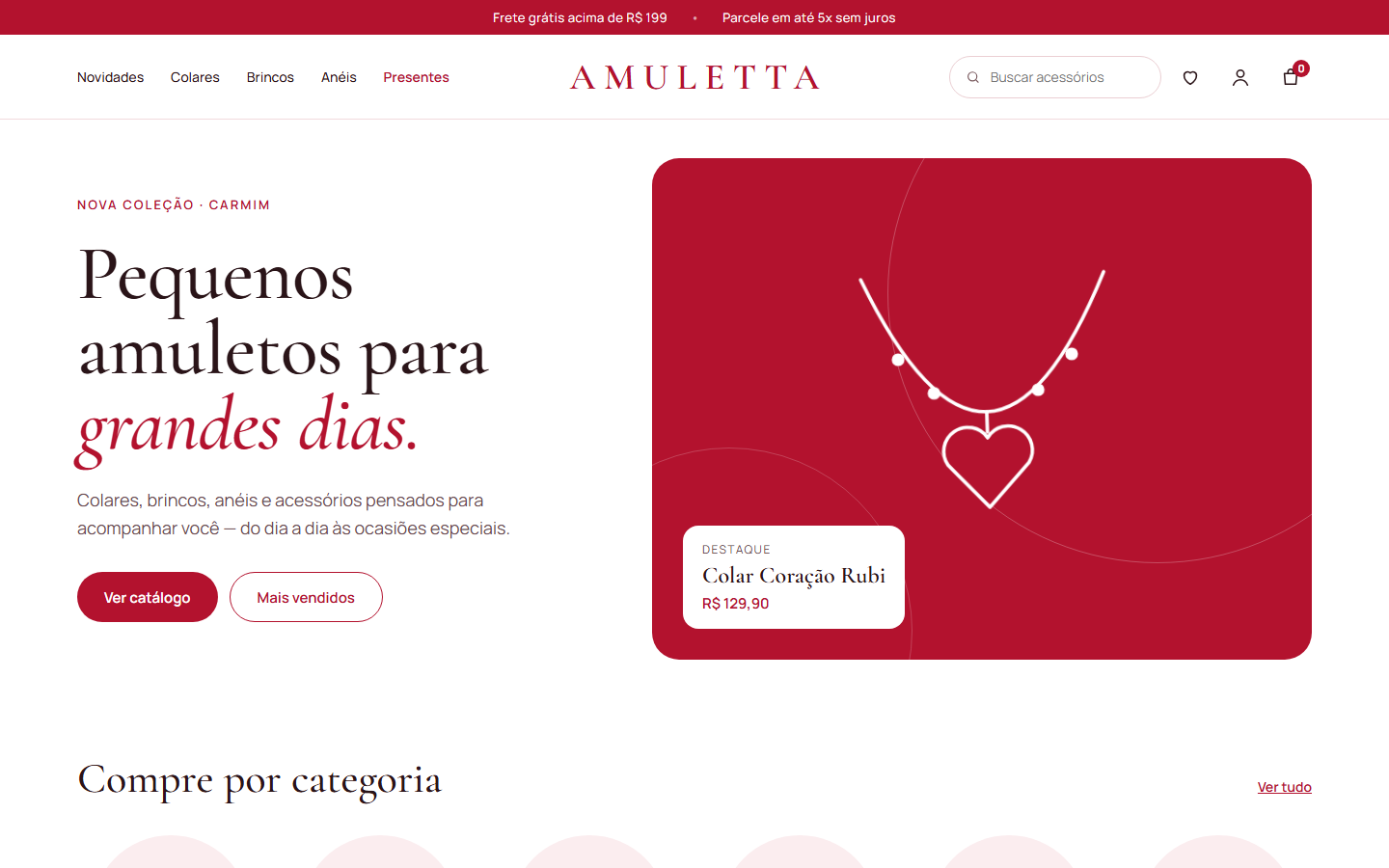
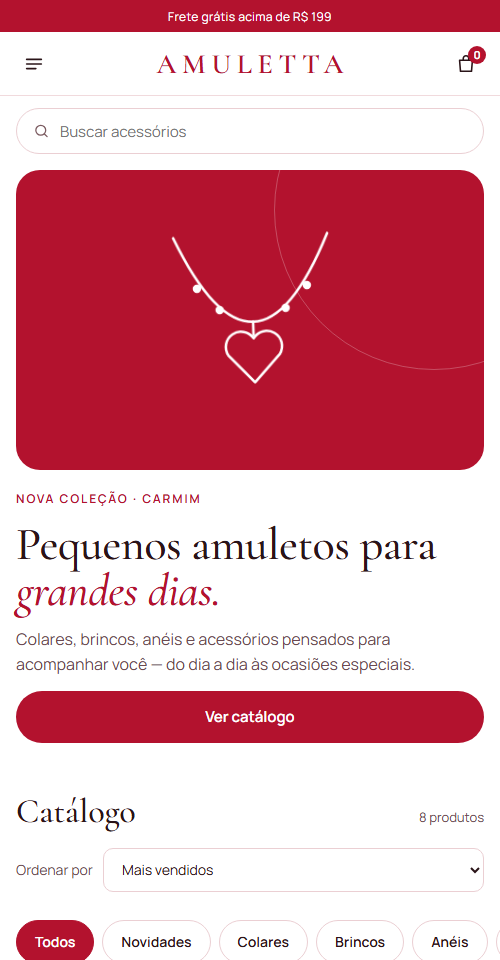
  1. Ao abrir o site, a página inicial mostra o destaque da coleção, os círculos de "Compre por categoria" e a grade do catálogo.
  2. Cada produto aparece num card com imagem, categoria, nome, preço, parcelamento e o selo NOVO quando é lançamento.
  3. Cada card tem os botões "Adicionar à sacola" e favoritar (coração).

Resultado esperado

A cliente vê rapidamente quais peças existem, quanto custam e quais são novidades.

Como é apresentado

Grade de cards (4 colunas no computador e 2 no celular) com o contador "8 produtos" acima.

Ver tela ao vivo →
2

Busca

Para que serve

Encontrar uma peça específica sem precisar percorrer o catálogo inteiro.

Quem utiliza

Cliente que já sabe o que procura (ex.: "colar", "argola").

Como funciona

  1. A cliente digita no campo "Buscar acessórios", no topo da página.
  2. A lista é filtrada a cada letra digitada, comparando o texto com o nome e a categoria. Acentos e letras maiúsculas são ignorados ("aneis" encontra "Anéis").
  3. Ao apertar Enter, a página rola até o catálogo.

Resultado esperado

Só os produtos que correspondem à busca aparecem.

Como é apresentado

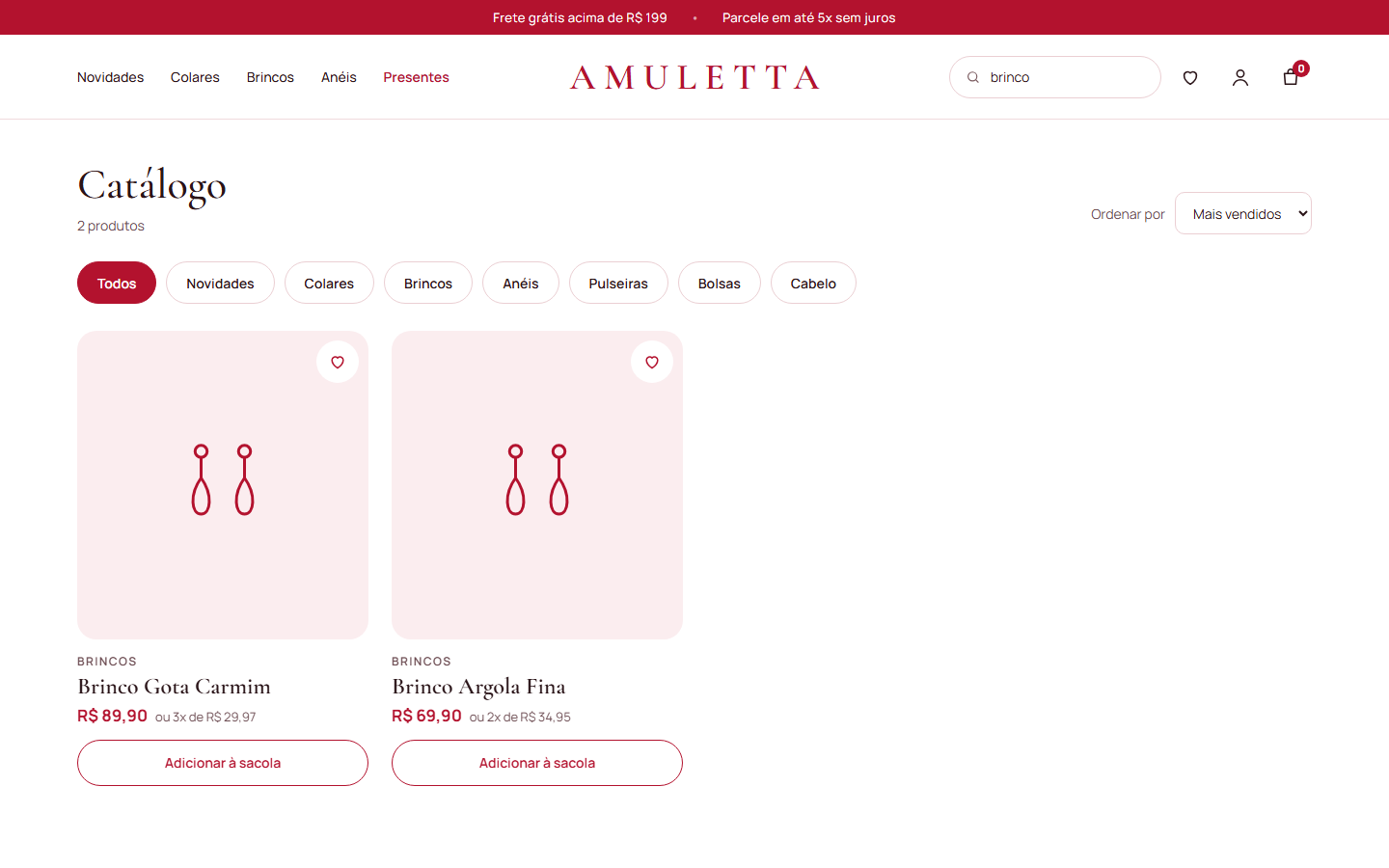
Grade atualizada na hora e contador de resultados ("2 produtos"). Se nada for encontrado, aparece a mensagem "Nenhum produto encontrado".

Ver tela ao vivo →
3

Filtro por categoria

Para que serve

Mostrar só um tipo de acessório: Novidades, Colares, Brincos, Anéis, Pulseiras, Bolsas ou Cabelo.

Quem utiliza

Cliente que quer explorar um tipo de peça.

Como funciona

  1. A cliente escolhe a categoria por um dos três caminhos: os botões acima da grade, os círculos de "Compre por categoria" ou o menu do topo.
  2. A grade passa a mostrar só os produtos daquela categoria. O botão "Todos" volta à lista completa.
  3. O filtro pode ser combinado com a busca e com a ordenação.

Resultado esperado

Lista restrita à categoria escolhida.

Como é apresentado

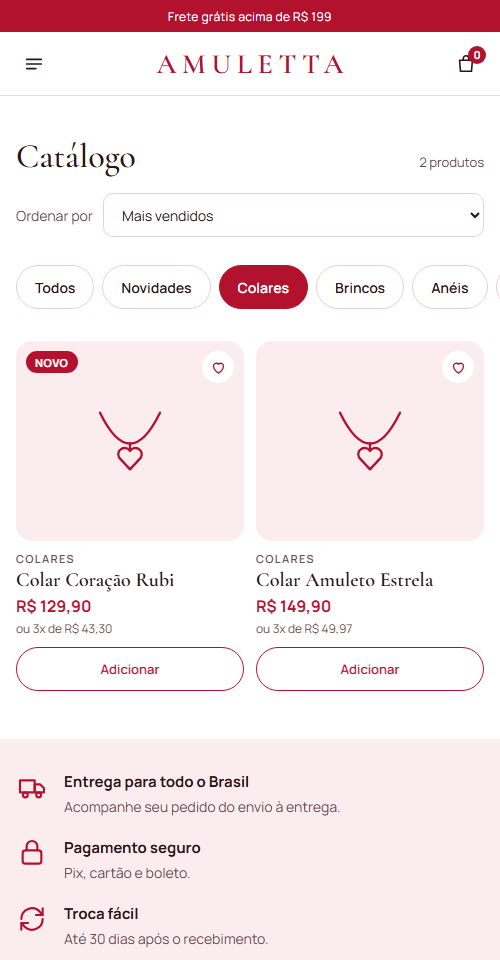
O botão da categoria ativa fica preenchido em vermelho, a grade é atualizada e o contador mostra quantos produtos existem nela.

Ver tela ao vivo →
4

Ordenação

Para que serve

Organizar os produtos pelo critério mais útil para a cliente.

Quem utiliza

Cliente comparando preços ou procurando lançamentos.

Como funciona

  1. No seletor "Ordenar por", a cliente escolhe: Mais vendidos, Novidades, Menor preço ou Maior preço.
  2. O botão "Mais vendidos" da página inicial também aplica essa ordenação.

Resultado esperado

Produtos exibidos na ordem escolhida.

Como é apresentado

A grade é reorganizada na hora, mantendo filtro e busca ativos.

5

Detalhes do produto

Para que serve

Dar todas as informações de uma peça antes da compra.

Quem utiliza

Cliente interessada em um produto.

Como funciona

  1. A cliente toca na imagem ou no nome do produto.
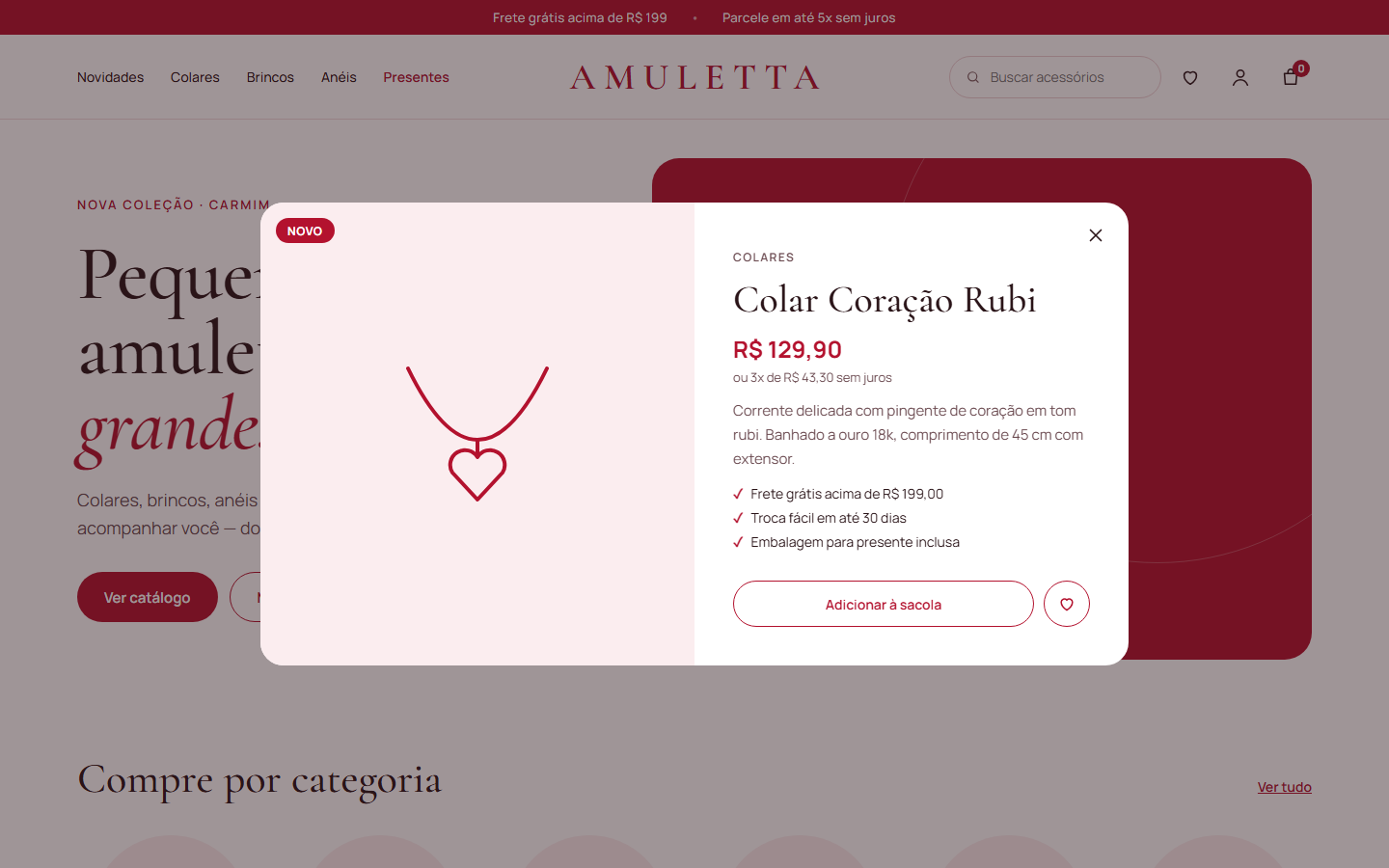
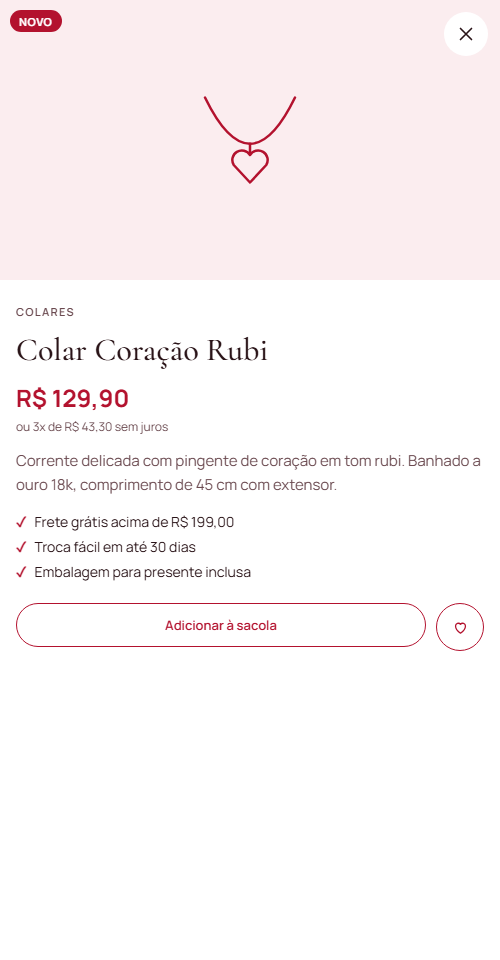
  2. Abre uma janela com imagem ampliada, categoria, nome, preço, parcelamento sem juros, descrição (material, tamanho) e vantagens: frete grátis, troca fácil e embalagem para presente.
  3. Na própria janela é possível adicionar à sacola e favoritar. A janela fecha pelo X, pela tecla Esc ou clicando fora dela.

Resultado esperado

A cliente tem informação suficiente para decidir se compra.

Como é apresentado

Janela sobreposta (modal) dividida em imagem e informações. No celular, ocupa a tela inteira.

Ver tela ao vivo →
6

Favoritos

Para que serve

Guardar peças de interesse para comparar ou comprar depois.

Quem utiliza

Cliente que ainda está decidindo.

Como funciona

  1. A cliente toca no coração de um produto (no card ou na janela de detalhes). Tocar de novo desfaz.
  2. O ícone de coração do topo (ou "Meus favoritos", no menu do celular) abre o painel de favoritos.
  3. No painel, cada peça pode ir direto para a sacola ou ser removida.

Resultado esperado

Lista com as peças salvas pela cliente.

Como é apresentado

Coração preenchido em vermelho no produto, número de favoritos sobre o ícone do topo e painel lateral com a lista.

Ver tela ao vivo →
7

Sacola de compras

Para que serve

Reunir as peças que a cliente quer comprar e mostrar quanto vai pagar.

Quem utiliza

Cliente pronta para comprar.

Como funciona

  1. "Adicionar à sacola" coloca o produto na sacola e abre o painel da sacola na hora. O botão do produto muda para "Na sacola ✓".
  2. O ícone da sacola no topo abre o painel, onde é possível aumentar ou diminuir a quantidade (− / +) e remover itens.
  3. O sistema calcula automaticamente o subtotal, o frete (grátis acima de R$ 199, senão R$ 19,90) e o total.

Resultado esperado

Itens, quantidades e valores sempre corretos e atualizados.

Como é apresentado

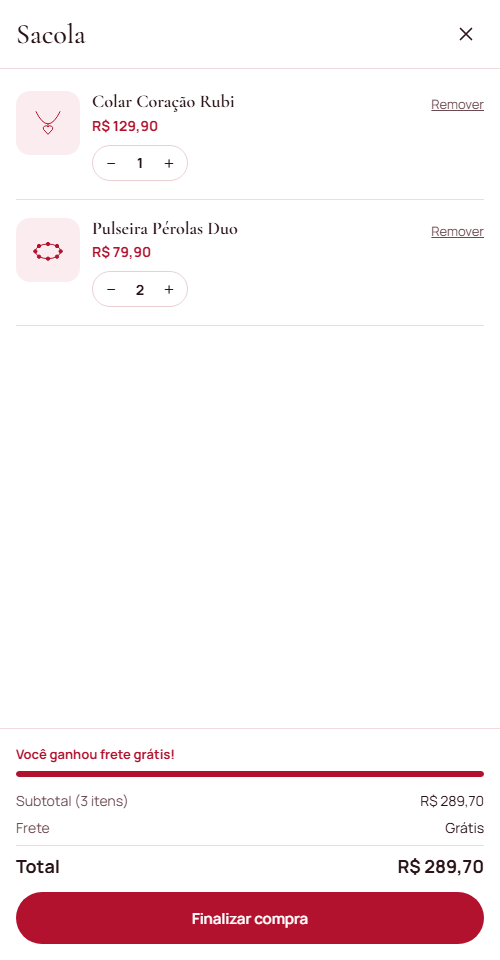
Contador de itens sobre o ícone da sacola e painel lateral que se abre ao adicionar, com a lista. O painel traz uma barra de progresso que mostra quanto falta para o frete grátis e o resumo de valores (subtotal, frete e total).

Ver tela ao vivo →
8

Finalizar compra (checkout)

Para que serve

Concluir o pedido com os dados de entrega e a forma de pagamento.

Quem utiliza

Cliente, que preenche o pedido. A equipe da loja recebe o pedido para separar e enviar.

Como funciona

  1. Na sacola, a cliente toca em "Finalizar compra".
  2. Preenche nome, e-mail e o endereço de entrega. Ao digitar o CEP, rua, bairro, cidade e UF são preenchidos automaticamente (consulta ao serviço ViaCEP), e a cliente só completa o número e o complemento.
  3. Escolhe o pagamento: Pix, cartão de crédito ou boleto.
  4. O sistema valida os campos (e-mail válido, CEP com 8 dígitos, endereço completo). Se algo estiver errado, destaca os campos com problema em vermelho e leva o cursor ao primeiro deles.
  5. Ao confirmar, o pedido recebe um número e a sacola é esvaziada.

Resultado esperado

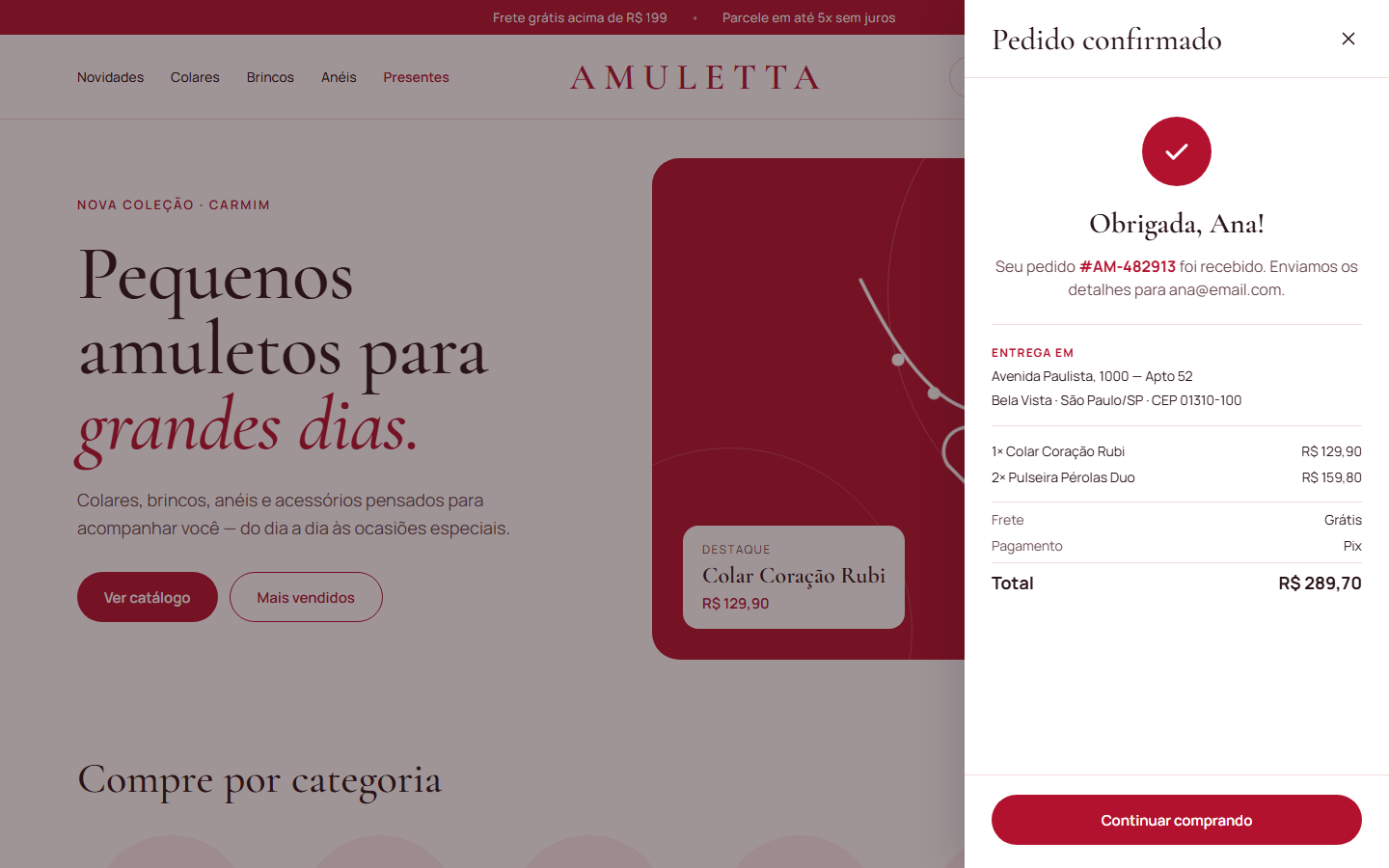
Pedido registrado e identificado por um número (ex.: #AM-482913).

Como é apresentado

Tela de confirmação com ícone de sucesso, número do pedido, endereço de entrega, itens comprados, frete, forma de pagamento e total.

Ver tela ao vivo →
+

Cadastro na newsletter

Para que serve

Cadastrar o e-mail da cliente para receber lançamentos, reposições e ofertas.

Quem utiliza

Cliente, que se cadastra. A equipe de marketing usa a lista de e-mails.

Como funciona

  1. No bloco "Receba novidades em primeira mão", a cliente digita o e-mail e toca em "Quero receber".
  2. O sistema confere se o formato do e-mail é válido antes de aceitar.

Resultado esperado

E-mail cadastrado na lista de novidades.

Como é apresentado

Aviso "Pronto! Você vai receber nossas novidades." na parte de baixo da tela, com o campo limpo.

Fluxo de compra

Caminho típico da cliente, da página inicial até o pedido confirmado.

  1. 1Página inicial
  2. 2Busca ou filtro
  3. 3Detalhes do produto
  4. 4Sacola
  5. 5Finalizar compra
  6. 6Pedido confirmado

Principais telas

Capturas do aplicativo funcionando. Clique em qualquer tela para abri-la ao vivo.

Computador

Página inicial com destaque da coleção
1. Página inicialDestaque da coleção, menu, busca, favoritos e sacola.
Catálogo filtrado pela categoria Colares
2. Catálogo com filtroCategoria "Colares" selecionada e grade filtrada.
Resultado da busca por brinco
3. BuscaResultado da busca por "brinco".
Janela de detalhes do produto
4. Detalhes do produtoImagem ampliada, descrição, preço e ações.
Painel de favoritos
5. FavoritosPeças salvas, com atalho para a sacola.
Sacola de compras com dois produtos
6. SacolaQuantidades, barra de frete grátis e resumo de valores.
Formulário de finalizar compra
7. Finalizar compraEndereço preenchido pelo CEP e forma de pagamento.
Tela de pedido confirmado
8. Pedido confirmadoNúmero do pedido, endereço, itens e total.

Celular

Página inicial no celular
Página inicial
Catálogo no celular
Catálogo
Detalhes do produto no celular
Detalhes do produto
Sacola no celular
Sacola

Observação: este é um protótipo funcional. Os produtos, pedidos e cadastros são simulados no próprio navegador (não há servidor, banco de dados nem pagamento real). Numa versão de produção, essas funções seriam ligadas a um sistema de pedidos, a um meio de pagamento e a uma ferramenta de e-mail marketing.